
 事業グロース
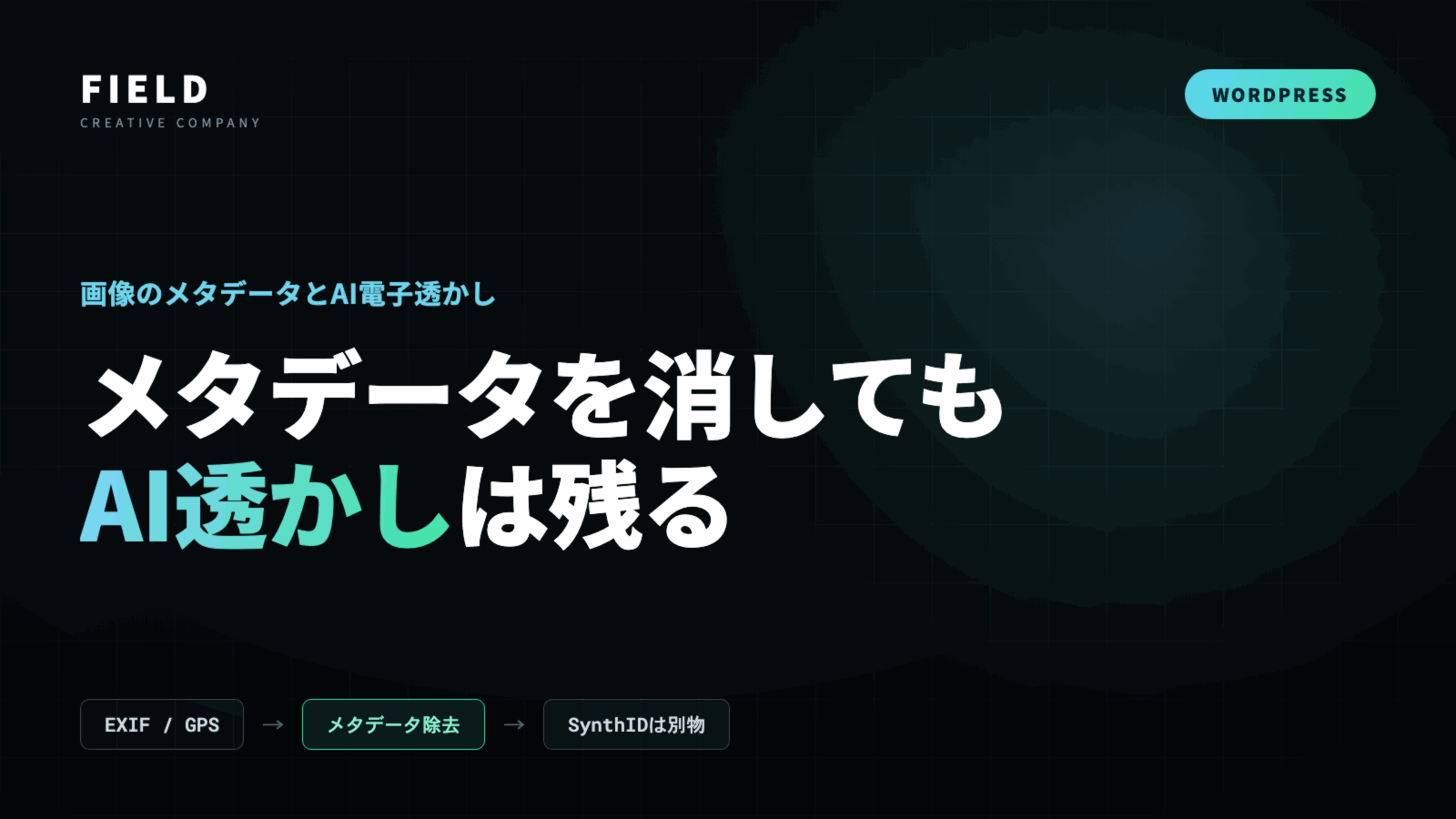
「AIで作った画像って、メタデータを消せばAI判定されなくなるんですか?」という質問をときどき受けます。結論から言うと、答えは「いいえ」です。
ちょうど社内で、WordPressの画像を「スクショして圧縮し直す」ことでメタデータを取り除き、ついでに軽くするプラグインを作ったので、その仕組みと合わせて、画像のメタデータとSynthIDのようなAI電子透かしはまったく別物だという話を整理しておきます。
作ったもの:FIELD Image Re-render
WordPressのメディアライブラリの画像を、次の2段階で作り直して同じファイル名で差し替えるプラグインです。記事内の画像URLは変わりません。
- スクショ:画像のピクセルだけを新しいキャンバスに写し取る。画面に表示した画像をスクリーンショットで撮り直すのと同じで、付属のメタデータはここで全部消える
- 圧縮:写し取った画像を、設定した品質(既定はJPEG/WebPとも75)で保存し直す。元より大きくなる場合は下限品質まで段階的に下げる。PNGは可逆圧縮が基本で、256色に減らしても見た目が変わらない画像だけ自動で減色する。設定で「軽いぼかし」(弱/中)を選ぶと、圧縮の前にごく弱くぼかして細かいザラつきを抑え、さらに軽くできる。また「ベクター化して作り直す」にチェックを入れると、VTracer で色の領域と輪郭を図形(SVG)に変換し、その図形を同じ寸法で描き直した画像に置き換える(ロゴ・図版・イラスト向け。写真やグラデーションはポスター調になる)。さらに「見た目を変える」で、ポスター調(色の面をまとめて12色に)やイラスト調(32色+輪郭線)にも変えられる。どれも外部のAIサービスは使わず、サーバーの中だけで処理する
処理のあとは、管理画面の「前後を比較」画面で、何がどう変わったかを確認できます。
- 容量:原寸と縮小版それぞれの「前 → 後」と削減率
- 画質:スクショした画像と圧縮後の差(PSNR)と、「見分けがつかない」「拡大すると差が分かる」などの目安
- メタデータ:取り除いたGPS座標・機種・作成ツール・PNGに埋め込まれた生成AIのプロンプトなどの中身
- 見た目:スライダーで前後を重ねて比べる/並べて表示/変化したピクセルだけを光らせる差分表示(等倍表示にも対応)
そのほかの特徴は次のとおりです。
- 外部サービス不要:サーバーのPHP(GD)だけで動きます。PHP 7.3でも動作します
- 縮小版もまとめて処理:WordPressが自動生成したサムネイル類も一緒に差し替えます
- 向きを焼き込む:スマホ写真の回転情報(EXIF Orientation)をピクセルに反映するので、メタデータを消しても横倒しになりません
- 透過を維持:透過PNG/WebPは透過のまま残ります
- 元画像は退避:差し替え前の画像はWebから見えない場所に保管し、いつでもバイト単位で元に戻せます
- 圧縮を重ねない:設定を変えて処理し直すと、圧縮済みの画像ではなく退避した元画像から作り直します
何のために使うのか
一番の用途はプライバシーと情報漏えい対策です。スマホやデジカメの写真には、撮影場所のGPS座標、端末の機種、撮影日時、編集ソフト名などが埋め込まれています。店舗の外観写真ならともかく、自宅やスタッフの私物を撮った写真をそのままアップすると、意図せず位置情報を公開してしまうことがあります。
このプラグインを通せば、こうした付属情報はまとめて消えます。
| 種類 | 例 | 処理後 |
|---|---|---|
| EXIF | 撮影日時・機種・GPS座標 | 消える |
| XMP / IPTC | 編集ソフト・著作権表記・生成ツール名 | 消える |
| PNGのテキスト情報 | Software・生成AIのプロンプトなどのタグ | 消える |
| 回転情報 | Orientation | ピクセルに反映して消える |
ただし「AI判定」は消えません
ここが本題です。メタデータが消えるなら、AI生成画像の「AIで作りました」という情報も消えるのでは、と考えたくなります。
確かに、C2PA(コンテンツクレデンシャル)のようにファイルに付属する来歴情報は、メタデータと一緒に消えます。しかし、GoogleのSynthIDに代表されるAI電子透かしは、メタデータではありません。
| 方式 | 何を見ているか | メタデータ削除で消えるか |
|---|---|---|
| メタデータ確認 | ファイルに付属する作成情報 | 消える |
| C2PA(来歴情報) | ファイルに付属する署名付きの来歴 | 消える |
| SynthID などの電子透かし | 画素そのものに埋め込まれた、目に見えないパターン | 消えない |
SynthIDは、AIが画像を生成する時点で人間には分からない微細なパターンを画素に埋め込み、判定用のモデルがそのパターンを探す仕組みです。しかも、通常のJPEG圧縮やリサイズ程度の加工には耐えるように設計されています。
今回のプラグインは、画像をスクショして圧縮し直すだけです。圧縮で画素はわずかに変わりますが、SynthIDはまさにその程度の加工に耐えるよう作られているので、SynthIDの判定を外すツールではありません。「メタデータを消したからAI判定されない」と考えるのは誤りです。
「検出されない=人が作った」でもない
逆方向の誤解にも注意が必要です。SynthIDを埋め込まないAIサービスもあるので、判定ツールで検出されなかったからといって、人間が作った画像・実際に撮影した写真だとは言えません。判定ツールの結果は「透かしが見つかったかどうか」であり、それ以上のことは言っていません。
AI画像とSEO、どう付き合うか
「AI画像だとSEOで不利になるから隠したい」という相談も受けますが、Googleは生成方法そのものではなく、コンテンツの品質と有用性を評価すると明言しています。AI画像であることを隠すことに労力をかけるより、
- 記事の内容に合った画像を選ぶ
- alt属性で画像の内容を正しく説明する
- 必要に応じて「AIで生成したイメージです」とキャプションを添える
- ファイルサイズを最適化して表示を速くする
といった基本のほうが、検索にもユーザーにも効きます。今回のプラグインも、メタデータを取り除いたうえで圧縮し直すので、画像が軽くなります。手元のテスト画像では、スマホ写真風のJPEG(縮小版込み7ファイル)で合計約33%、色数の少ない図版のPNGで約70%小さくなりました(元画像の作り方によって削減率は大きく変わります)。
ダウンロードと導入
プラグインを公開しています。ご自由にお使いください。
FIELD Image Re-render 1.4.0 をダウンロード(ZIP)
- 管理画面の「プラグイン > 新規追加 > プラグインのアップロード」からZIPを追加し、有効化する
- 元画像の退避先として、WordPressのフォルダの1つ上に
field_ir_originalsを作り、Webサーバー(PHP)のユーザーが書き込めるようにする(別の場所にする場合はwp-config.phpにdefine('FIELD_IR_BACKUP_DIR', '/path/to/dir');) - 「メディア > 画像のスクショ圧縮」で圧縮設定(品質・軽いぼかしなど)を確認し、画像を選んで処理する
- 処理済みの画像は「前後を比較」で容量・画質・メタデータの変化を確認する。気に入らなければ設定を変えて作り直すか、元画像に復元する
| 項目 | 内容 |
|---|---|
| 動作環境 | WordPress 5.3以上 / PHP 7.3以上 / GD拡張(exif拡張があれば回転情報を反映)。ベクター化を使う場合はサーバーに VTracer(0.6系のコマンド版)と PHP の exec() が必要 |
| 対象 | JPEG・PNG・WebP(1枚15MB・各辺4096pxまで) |
| 対象外 | GIF・SVG・アニメーションWebP、S3などの外部ストレージに置いたメディア |
| 注意 | JPEG/WebPは非可逆圧縮のため画質がわずかに変わります(比較画面で確認できます)。色プロファイル(ICC)も消えるため、広色域の写真は色が少し変わることがあります |
差し替えはファイルを直接書き換える処理です。本番に入れる前に、テスト環境か複製した画像で「差し替え → 比較 → 復元」を一度確認してください。詳しくはZIP内の readme.txt をご覧ください。
まとめ

- 画像には、位置情報や機種などのメタデータが付いていることが多い。公開前に消しておくのが安全
- FIELD Image Re-renderは、画像をスクショしてメタデータをまとめて取り除き、さらに圧縮して軽くするWordPressプラグイン。前後の違いは管理画面で比較でき、元画像はいつでも復元できる
- ただし、SynthIDのような画素に埋め込まれたAI電子透かしは、メタデータを消しても残る
- AI画像は隠すより、適切に表示・説明して使うほうが結果的にSEOにも信頼にもつながる
画像まわりの運用やWordPressのカスタマイズでお困りの方は、お気軽にご相談ください。

